ลิ้งค์ต้นฉบับจาก Medium.com ของผม
edX แฟลตฟอร์มสำหรับการเรียนออนไลน์ เพราะการเรียนรู้เกิดขึ้นได้ทุกที่ ทุกเวลา
โดยภายในเว็บไซต์ edX.org จะมีบรรดามหาวิทยาลัยและบริษัทเอกชนหลายๆแห่ง เปิดคอร์สออนไลน์หลากหลายคอร์สให้แก่ผู้ที่สนใจได้เข้ามาศึกษาหาความรู้ได้ตามต้องการ
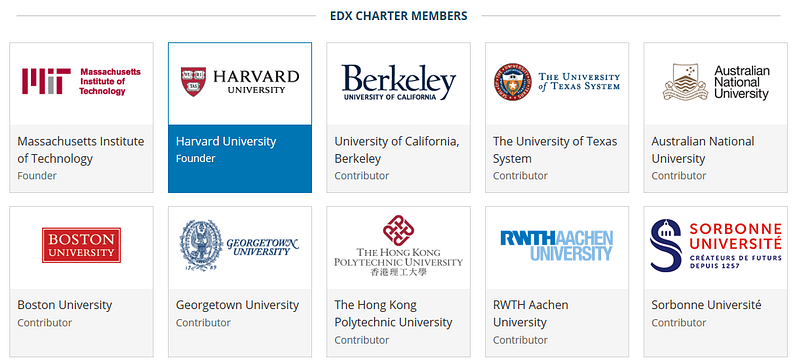
รายชื่อสมาชิกบางส่วนของ edX

รูปภาพแสดงสถิติต่างๆบน edX
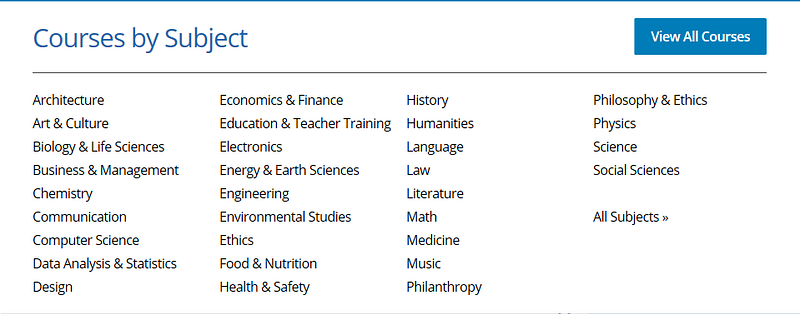
จะเห็นได้ว่ามีคอร์สต่างๆตามรายวิชาแทบจะครอบคลุมทั้งด้านศาสตร์และศิลป์เลยทีเดียวครับ ไม่ว่าจะเป็นด้านสถาปัตยกรรม, วิศวกรรม, กฎหมาย, การแพทย์, ภาษาศาสตร์, ดนตรี และอื่นๆอีกมากมาย สามารถรองรับผู้เรียนที่มีความสนใจในด้านนั้นๆโดยเฉพาะ รวมไปถึงผู้ที่สนใจทั่วไปได้อย่างดีเลยครับ
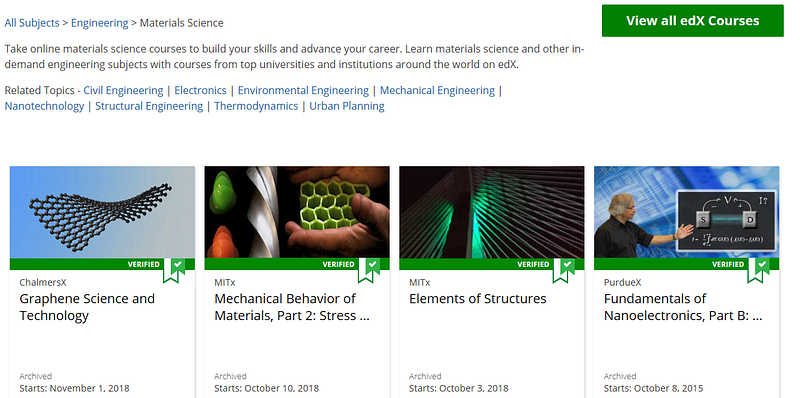
ตัวอย่างคอร์สทางด้าน Material Science and Engineering ครับ
-Pathways
MicroMasters Program
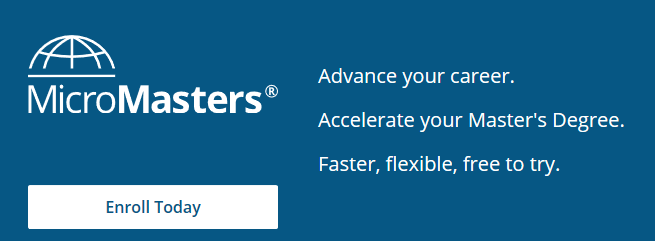

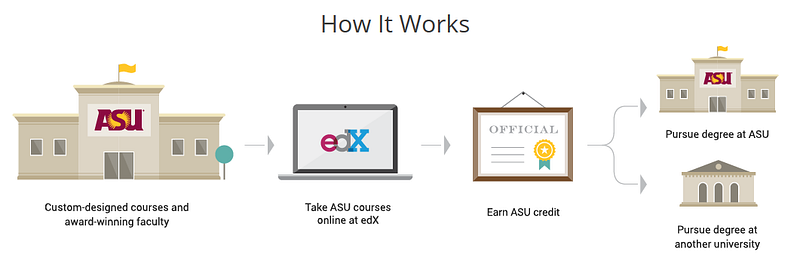
แผนผังของโปรแกรม Global Freshman Academy 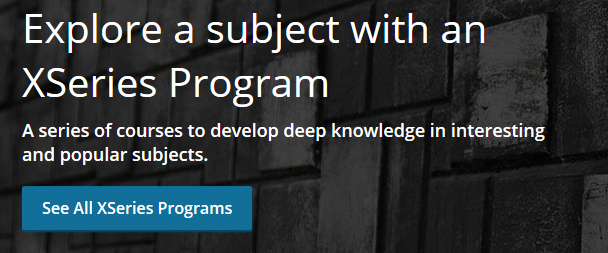

 เมื่อกด View all result

2.เมื่อกดเข้ามาแล้วจะมีคอร์สที่เราเรียนจบและทำการ Verified ไว้แล้วครับ ให้กดที่คอร์สนั้นๆได้เลย

3.แล้วจะพบกับหน้าต่างแสดงภาพ Certificate of Archeivement ของเรา ดังภาพด้านล่าง
ให้กดที่ “Add to Linkedin Profile” ครับ
4.Browser จะเปิด tab ขึ้นมาใหม่แล้ว Redirect ไปยัง Linkedin เพื่อให้เราทำการ Add certification ลงไปดังภาพล่างครับ
edX แฟลตฟอร์มสำหรับการเรียนออนไลน์ เพราะการเรียนรู้เกิดขึ้นได้ทุกที่ ทุกเวลา
edX.org คืออะไรกันแน่?
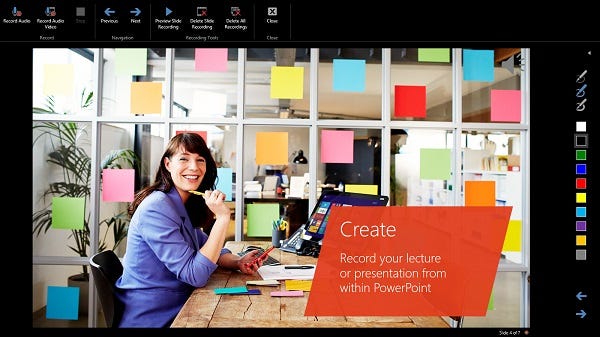
edX.org คือแพลตฟอร์มสำหรับการเรียนออนไลน์แบบเปิด ที่เรียกว่า “MOOC”(Massive Open Online Course) เป็นองค์กรไม่แสวงหาผลกำไร เกิดจากการร่วมมือของมหาวิทยาลัยชั้นนำของโลกหลายๆแห่ง อาทิ Harvard, MIT เป็นต้น นอกจากนี้แล้วยังมี Microsoft ร่วมมือในการสร้าง Tool สำหรับการ Generate แบบเรียนออนไลน์จาก PowerPoint อย่าง “Office Mix” อีกด้วย
โปรแกรม Office Mix ที่มา https://www.blognone.com/node/56052
ข้อมูลเพิ่มเติมเกี่ยวกับ Office Mix
ได้ที่บทความของคุณ nuntawat บนเว็บไซต์ blognone.com
“ไมโครซอฟท์เผย Office Mix แพลตฟอร์มเปลี่ยนไฟล์นำเสนอเป็นแบบเรียนออนไลน์ได้ง่ายดาย”
โดยภายในเว็บไซต์ edX.org จะมีบรรดามหาวิทยาลัยและบริษัทเอกชนหลายๆแห่ง เปิดคอร์สออนไลน์หลากหลายคอร์สให้แก่ผู้ที่สนใจได้เข้ามาศึกษาหาความรู้ได้ตามต้องการ
รายชื่อสมาชิกบางส่วนของ edX
รูปภาพแสดงสถิติต่างๆบน edX
ผู้เรียนสามารถเรียนในคอร์สต่างๆได้ฟรี หรือจ่ายเงินเพื่อรับประกาศณียบัตร หรือ Certificate of Archievement เพื่อนำไปใช้ในการอ้างอิงได้ อย่างไรก็ตามมีคอร์สบางส่วนที่ผู้เรียนต้องจ่ายเงินก่อนจึงจะสามารถเข้าเรียนในคอร์สนั้นๆได้
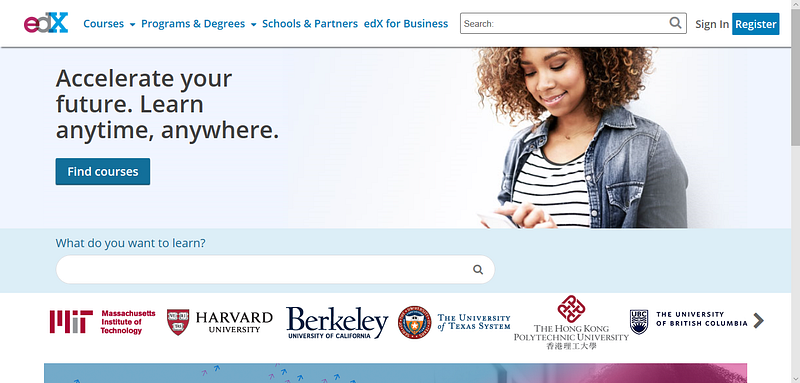
หน้าตาของ edX.org
เข้าได้ที่ URL ดังนี้ครับ https://www.edx.org/
หน้าตา Homepage ของเว็บไซต์ค่อนข้างเรียบง่าย ดูเป็นมิตรกับผู้ใช้พอสมควร ต่อไปเราจะมาดูกันว่าใน edX มีอะไรให้เราเรียนได้บ้างครับ
มีอะไรให้เราเรียนบ้าง?
สามารถหาได้จากเมนูต่างๆด้านล่าง ดังนี้
-Course by Subjectจะเห็นได้ว่ามีคอร์สต่างๆตามรายวิชาแทบจะครอบคลุมทั้งด้านศาสตร์และศิลป์เลยทีเดียวครับ ไม่ว่าจะเป็นด้านสถาปัตยกรรม, วิศวกรรม, กฎหมาย, การแพทย์, ภาษาศาสตร์, ดนตรี และอื่นๆอีกมากมาย สามารถรองรับผู้เรียนที่มีความสนใจในด้านนั้นๆโดยเฉพาะ รวมไปถึงผู้ที่สนใจทั่วไปได้อย่างดีเลยครับ
ตัวอย่างคอร์สทางด้าน Material Science and Engineering ครับ
-Pathways
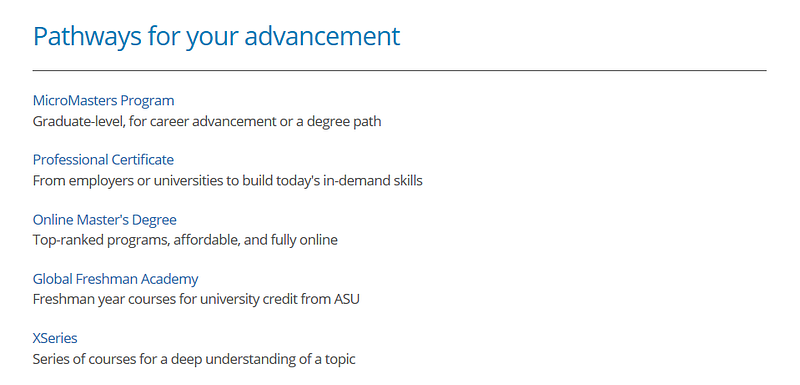
MicroMasters Program
เป็นโปรแกรมที่รวบรวมคอร์สต่างๆที่มีเนื้อหาในการเพิ่มพูนความรู้ให้ลึกขึ้นสำหรับผู้ทำงานในสายอาชีพต่างๆ ดังนั้นเนื้อหาค่อนข้างมีความยากพอสมควรครับ นอกจากนี้โปรแกรม MicroMasters สามารถนำไปใช้เป็นหน่วยกิตในการศึกษาต่อในระดับบัณฑิตศึกษา ชั้นปริญญาโทได้ ในสาขาที่เกี่ยวข้องกับโปรแกรม MicroMasters นั้นๆครับ
ยกตัวอย่าง ตัวผู้เขียนเองได้ลงเรียนวิชา Internet of Things ซึ่งเป็นโปรแกรม MicroMasters ของมหาวิทยาลัยแห่งหนึ่ง โดยจะมีอยู่ทั้งหมด 6 คอร์ส หากผู้เขียนสามารถเรียนและสอบผ่านเกณฑ์จนครบทั้งหมด 6 คอร์สในโปรแกรม MicroMasters ดังกล่าว ผู้เรียนสามารถนำไปยื่นใช้เป็นหน่วยกิตในการเรียนต่อ Electrical and Computer Engineering ในระดับบัณฑิตศึกษาของมหาวิทยาลัยดังกล่าว ได้ถึง 100 หน่วยกิตจากทั้งหมด 400 หน่วยกิตครับ
Professional Certificate
เป็นโปรแกรมที่สำหรับสร้างและเพิ่มทักษะให้กับสายอาชีพ เพื่อเพิ่มความสามารถและโอกาสความสำเร็จในหน้าที่การงานครับ
Online Master’s Degree
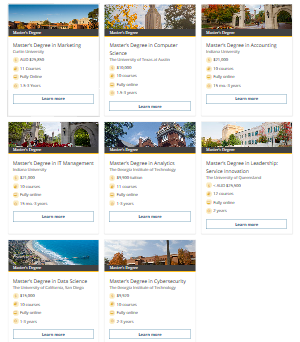
ส่วนนี้ถือว่าเป็นส่วนที่ถูกเพิ่มเข้ามาใน edX เลยก็ว่าได้ ก็ตามชื่อเลยครับ กล่าวคือเป็นการเรียนระดับบัณฑิตศึกษาในระดับปริญญาโท หรือ Master’s Degree กันแบบออนไลน์เต็มรูปแบบบน edX เลยครับ ซึ่ง ณ เวลาที่เขียนบทความอยู่นี้ มีเปิดอยู่ 8 Programs ด้วยกัน ดังภาพครับ
โดยค่าเล่าเรียนพอๆกับการเรียนปกติเลยครับ โดยจะเหมาะสำหรับผู้ที่อยากศึกษาในระดับปริญญาโทที่อยากเรียนออนไลน์หรือผู้ที่ไม่สะดวกไปเรียนต่อในต่างประเทศมากๆ เลยครับ สะดวกจริงๆ
Global Freshman Academy
ในส่วนนี้จะเป็นของ Arizona State University สำหรับให้ผู้ที่สนใจเข้าศึกษาวิชาพื้นฐานของทาง Arizona State University ซึ่งมีการประเมินผลการเรียนเหมือนผู้ที่กำลังศึกษาอยู่ที่ Arizona State University เลย โดยเมื่อเรียนคอร์สต่างๆแบบกำหนดเองจนจบแล้ว สามารถนำหน่วยกิตที่ได้ไปรับปริญญาบัตรกับทาง Arizona State University หรือมหาวิทยาลัยอื่นๆได้ครับ
XSeries
โปรแกรม XSeries จะเป็นโปรแกรมที่รวบรวมวิชาที่เป็นที่ได้รับความสนใจอยู่ในขณะนี้ เพื่อสร้างความเข้าใจให้มากขึ้นแก่ผู้เรียนครับ
ขั้นตอนการสมัครใช้งาน edX
ขั้นตอนสมัครไม่ค่อยยุ่งยากเท่าไรครับ แต่การ Verify ตัวตนเพื่อใช้ในการซื้อประกาศณียบัตรรวมไปถึงเข้าเรียนคอร์สหรือโปรแกรมบางตัว โดยจะมีซับซ้อนกว่า ซึ่งจะถ้ามีโอกาสจะได้กล่าวถึงในบทความอื่นๆต่อไปในอนาคตครับ
ขั้นตอนการสมัคร
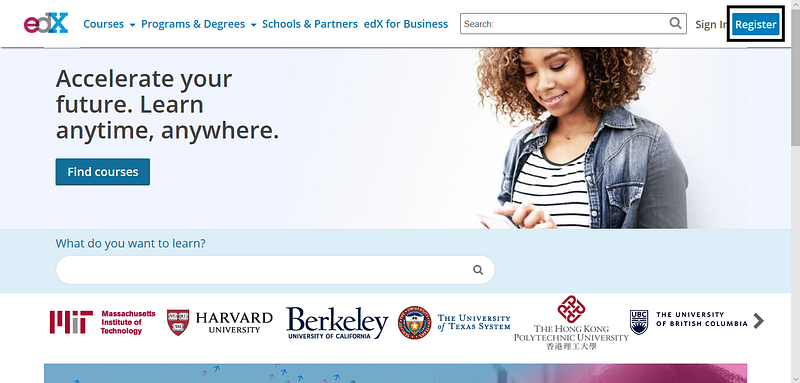
1.เข้าที่ไปที่ https://www.edx.org/ แล้วมองหาเมนู Register บริเวณมุมบนด้านขวาครับ
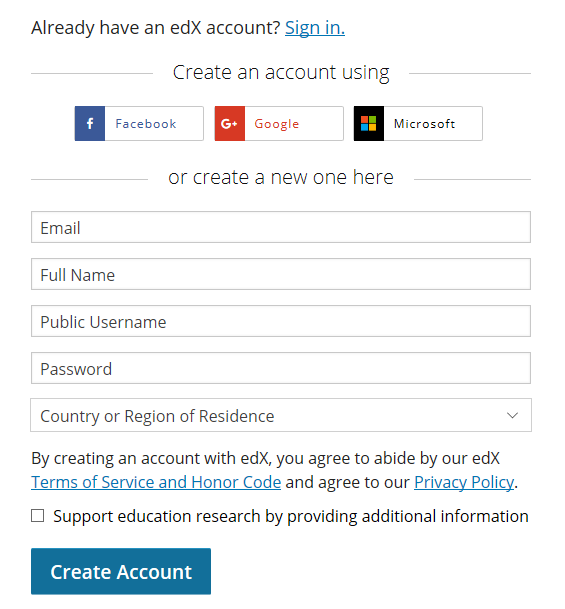
2.เมื่อเข้าสู้หน้าต่าง Register กรอกข้อมูลส่วนตัวลงไปครับ นอกจากนี้เราสามารถสมัครใช้งานได้ด้วย Facebook, Microsoft และ Google Account ได้เช่นกันครับ
เมื่อสมัครทำการกด Create Account ถือว่าเป็นการเสร็จสิ้นการสมัครครับ
ขั้นตอนการลงทะเบียนเรียนและเข้าเรียนในคอร์สที่สนใจ
1.สามารถค้นหาคอร์สที่สนใจได้จากช่อง Search หรือ Course ได้เลยครับ
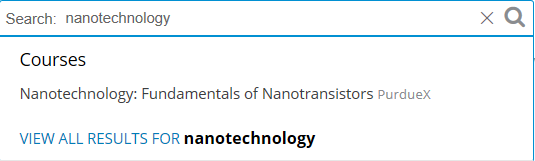
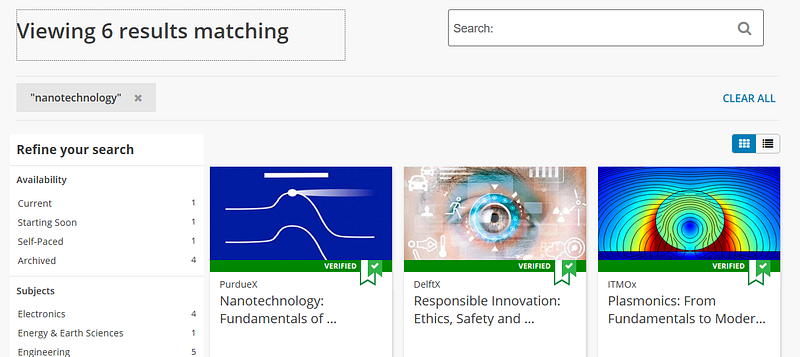
ยกตัวอย่าง ผู้เขียนบทความได้ใช้ keyword ในการค้นหาในช่อง Search ว่า “nanotechnology” โดยจะปรากฏ Suggestion ขึ้นมา หากเราต้องการดูคอร์สอื่นๆเพิ่มเติมให้กด View all result เลยครับ
เมื่อทำการใส่ Keyword ลงบนช่อง Search
เมื่อกด View all result
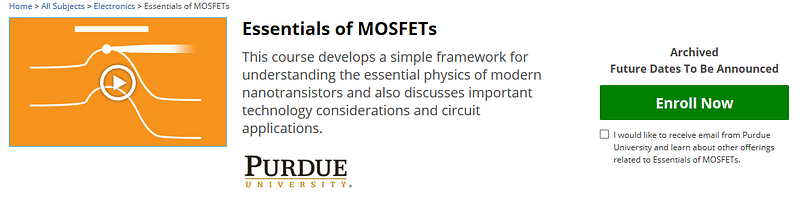
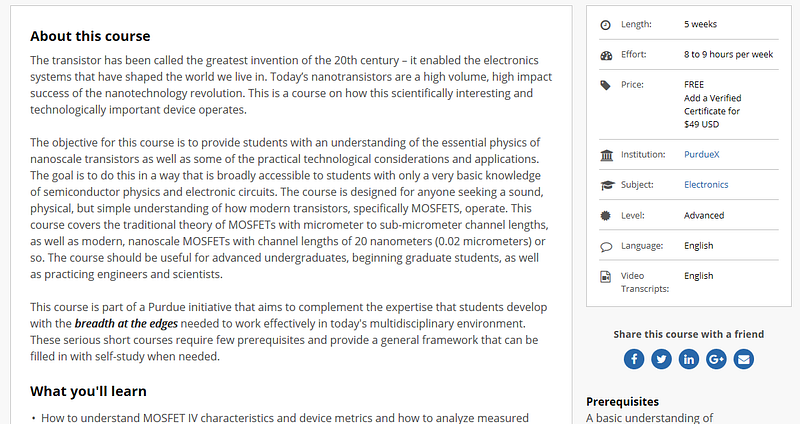
2.เมื่อพบคอร์สที่ต้องการ ให้กดเข้าไปยังหน้าของคอร์สนั้นๆ จะมีข้อมูลต่างๆที่เกี่ยวกับคอร์สนั้นๆ ไม่ว่าจะเป็น About this course, What you’ll learn, Prerequisites รวมไปถึงรายละเอียดต่างๆของคอร์ส เมื่ออ่านข้อมูลต่างๆแล้วกด “Enroll Now” เพื่อเข้าเรียนในคอร์สนั้นๆครับ
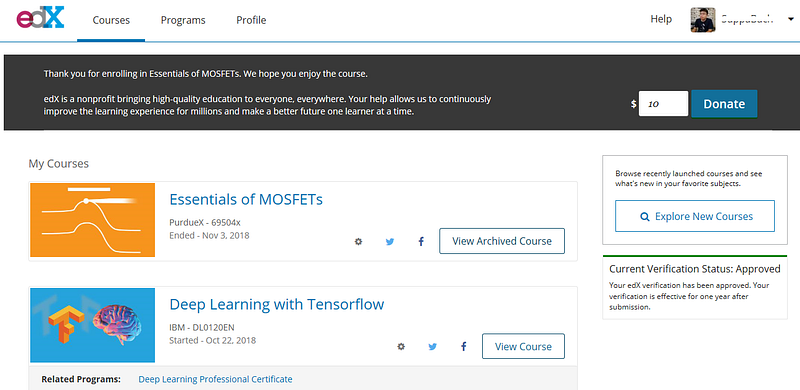
3.เมื่อ Enrolled แล้ว Browser จะทำการ Redirect มายังหน้า Dashboard ของเราซึ่งจะแสดงคอร์สต่างๆที่เราได้ Enrolled ไว้
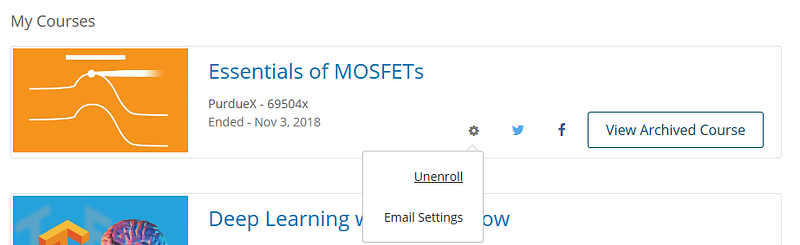
โดยคอร์สบางตัวที่หมดอายุไปแล้ว จะถูกเรียกว่า “Archived Course” ซึ่งเราสามารถเข้าเรียนได้ แต่ไม่สามารถจ่ายเงินเพื่อซื้อ Certificate of Archievement ได้ครับ
4.เมื่อเข้ามาแล้วสามารถเริ่มเรียนได้โดยการกด “Star Course” ครับ
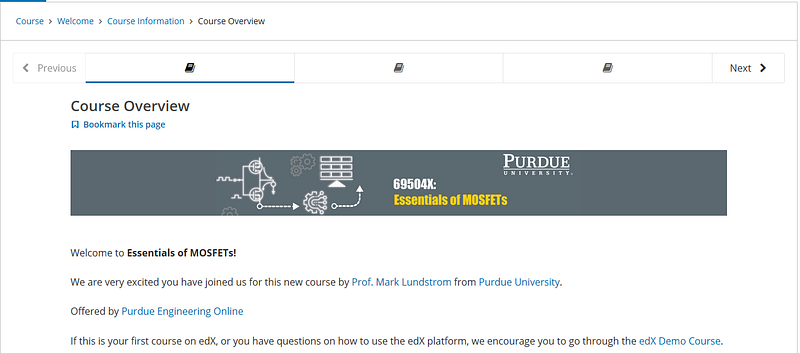
5.โดยในหน้าแรก มักจะเป็น Course Overview ที่จะให้ข้อมูลว่า คอร์สดังกล่าวเรียนเกี่ยวกับอะไร มีเกณฑ์อย่างไร เรียนกับ Instructor หรือ Lecturer ท่านใดบ้าง
แนะนำการใช้งานเบื้องต้น
-Course
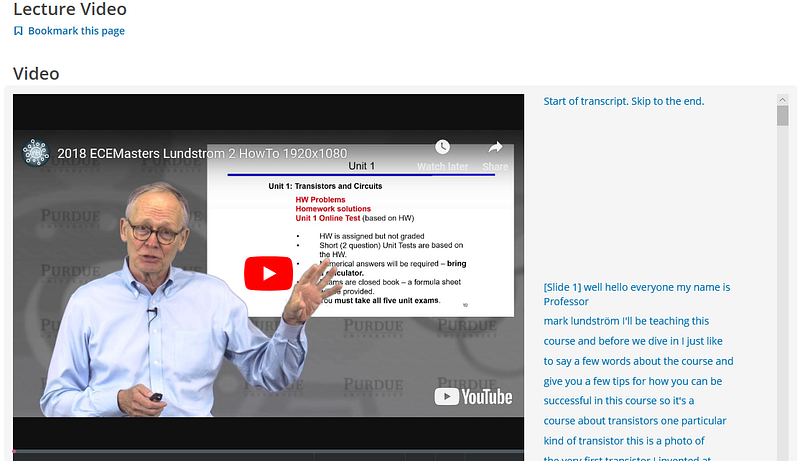
ในคอร์สต่างๆก็จะมีเนื้อหาให้อ่าน หรือลิ้งค์แนบไฟล์เอกสารเพิ่มเติม รวมไปถึงวิดีโอประกอบการสอน ซึ่งใครกลัวฟังไม่ได้ทัน ไม่ต้องกลัวครับ มี Subtitle ให้อ่านอยู่ข้างๆ
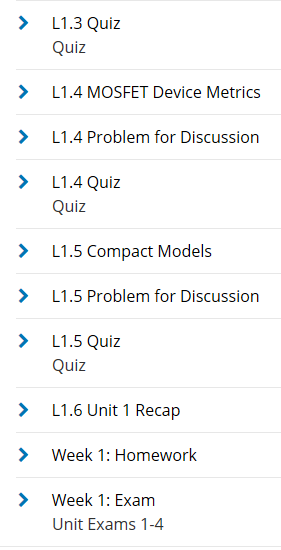
นอกจากนี้ยังมีการส่ง Homework ทำ Quiz และ Examination เหมือนกับการเรียนในห้องเรียนเลยครับ
-Discussion
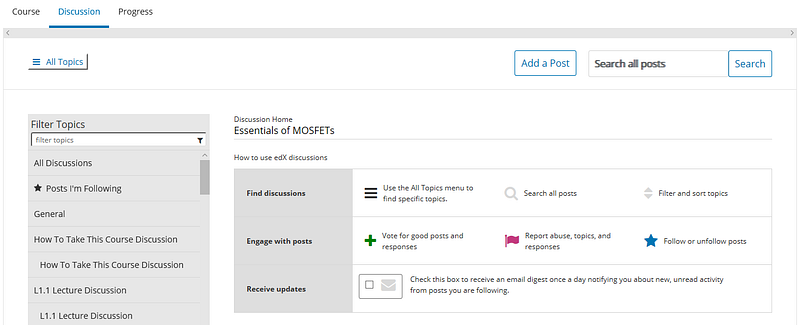
เราสามารถเข้าไปสร้าง Post ใน Webboard เพื่อ Discussion เกี่ยวกับคอร์สนั้นๆได้ครับ
-Progress
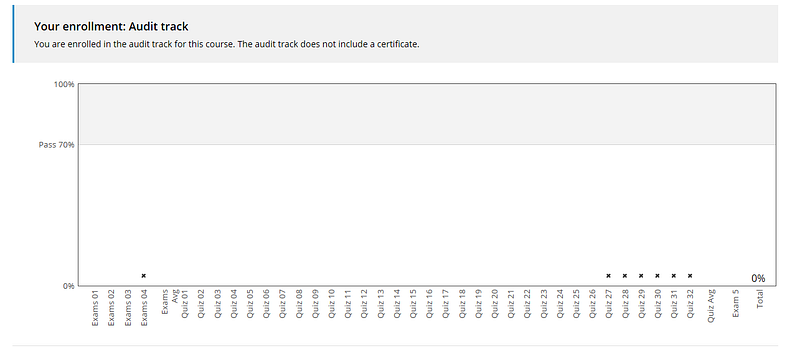
เราสามารถเข้าไปดูความคืบหน้าในการเรียนได้ครับ ไม่ว่าจะเป็นคะแนน การส่งการบ้านครับ
แนะนำการใช้งาน Dashboard
-การ Unenroll หรือการถอนคอร์สเรียนออก
ในกรณีที่ไม่ต้องการเรียนในคอร์สดังกล่าว สามารถทำได้โดย กดที่รูปฟันเฟือง > กด “Unenroll”
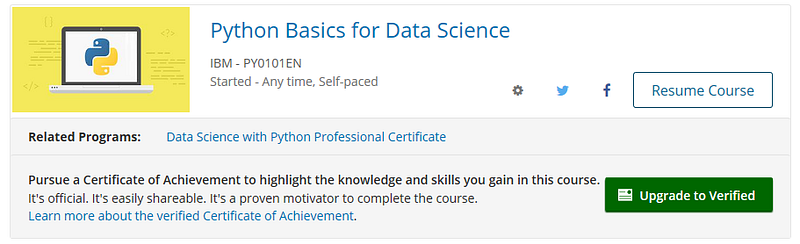
-การสมัคร Verify สำหรับคอร์สนั้นเพื่อซื้อ Certificate of Archeivement
สำหรับการซื้อประกาศณียบัตร หรือ Certificate of Archievement โดยราคาขึ้นอยู่กับคอร์สหรือโปรแกรมนั้นๆครับ
สามารถทำได้โดยการกดปุ่ม “Upgrade to Verified” ครับ
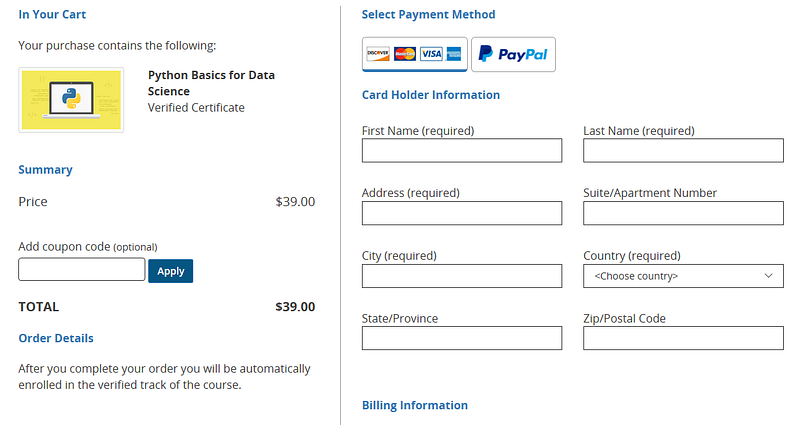
โดยเราสามารถจ่ายได้ผ่านทางบัตรเครดิตหรือบัญชี Paypal ก็ทำได้เช่นกันครับ
อย่างไรก็ตาม จะได้ใบประกาศณียบัตรหรือ Certificate of Archievement ได้ก็ต่อเมื่อเรียนครบและสอบผ่านเกณฑ์ของคอร์สนั้นนะครับ นอกจากนี้ต้องเป็น Verified member ซึ่งก็คือผู้ใช้ที่ต้องผ่านการยืนยันตัวตนกับ edX แล้ว ซึ่งจะได้ถ้ามีโอกาสจะได้กล่าวในบทความต่อไปในอนาคตครับ
ข้อแนะนำ : สำหรับคอร์สที่เรียนฟรี แนะนำให้เรียนให้จบ และสอบให้ผ่านก่อนครับ แล้วค่อยจ่ายเงินเพื่อซื้อ Certificate of Archievement ครับ จะทำให้สบายใจมากกว่า
การนำ Certificate of Archievement ไปประดับไว้บน Linkedin Account
นอกจากเราจะสามารถแชร์ Certificate of Archievement ลงบน Social Network ต่างๆ อย่าง Twitter หรือ Facebook รวมไปถึงพิมพ์ออกมาได้แล้ว เรายังสามารถนำไปประดับบน Linkedin Profile ของเราได้ด้วยเช่นกันสำหรับใครที่ไม่ทราบว่า Linkedin คืออะไร สามารถเข้าไปอ่านได้ในบทความก่อนหน้านี้ของผมได้ครับ
Linkedin คืออะไร? ทำไมเราจึงควรสมัครเพื่อใช้งานต่อไปในอนาคต…ทาง Medium หรือ Blogspot
ก่อนอื่นเข้าไปยังหน้า edX Profile ของเราได้ดังนี้ครับ
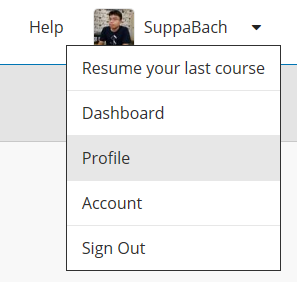
เลือกที่สามเหลี่ยมด้านของโปรไฟล์ของเราบริเวณมุมบนด้านขวา > เลือก “Profile”
2.เมื่อกดเข้ามาแล้วจะมีคอร์สที่เราเรียนจบและทำการ Verified ไว้แล้วครับ ให้กดที่คอร์สนั้นๆได้เลย
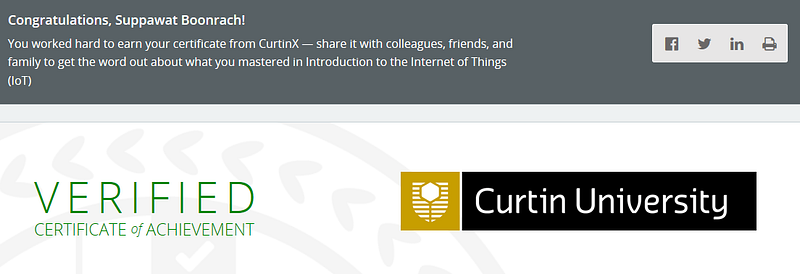
3.แล้วจะพบกับหน้าต่างแสดงภาพ Certificate of Archeivement ของเรา ดังภาพด้านล่าง
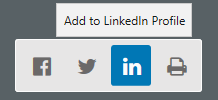
ให้กดที่ “Add to Linkedin Profile” ครับ
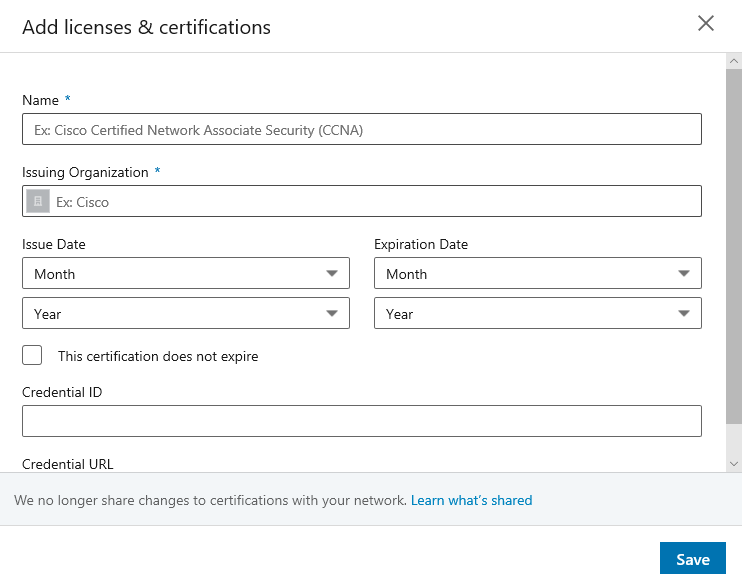
4.Browser จะเปิด tab ขึ้นมาใหม่แล้ว Redirect ไปยัง Linkedin เพื่อให้เราทำการ Add certification ลงไปดังภาพล่างครับ
โดยให้กรอกข้อมูลให้ถูกต้องตาม Certificate of Archievement ได้แสดงไว้ครับ
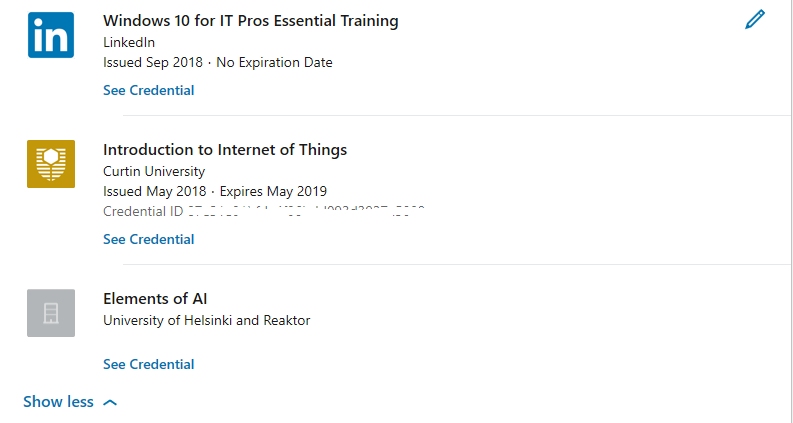
5.เมื่อทำสำเร็จจะมีหน้าส่วนของ Certificate of Archievement ที่เราเพิ่งทำการ Add ลงไปโผล่ขึ้นมาครับ
เมื่อเรากด See Credential ก็จะ Redirect ไปยังรูปของ Certificate of Archievement ของคอร์สนั้นๆ บน edX ครับ
การใช้งานบน Mobile Platform บน iOS และ Android
edX มีแอพพลิเคชั่นอยู่บนทั้ง iOS และ Android สามารถเข้าไปโหลดได้ด้านล่างครับ
- iOS
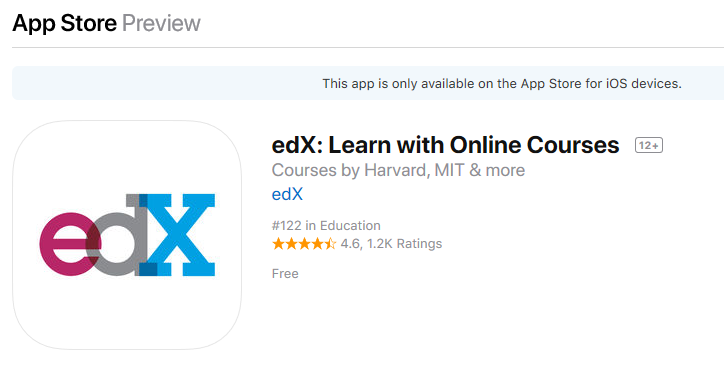
 https://itunes.apple.com/us/app/edx/id945480667?mt=8
- Android
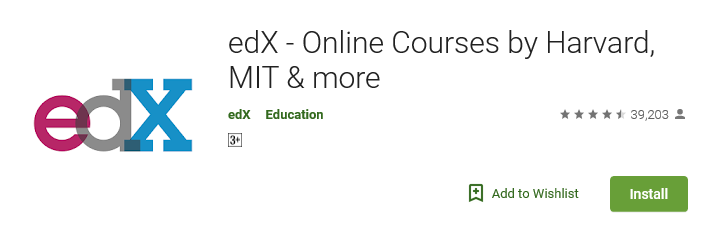

- https://play.google.com/store/apps/details?id=org.edx.mobile
อย่างไรก็ตาม การใช้งานบนแอพพลิเคชั่นค่อนข้างมีข้อจำกัดอยู่พอสมควร แนะนำให้ใช้บนคอมพิวเตอร์ผ่านทาง Web Browser จะได้ประสบการณ์การใช้งานที่ดีกว่าครับ
สุดท้ายนี้บทความนี้ก็จบไปแล้วนะครับ จะเห็นได้ว่า edX ค่อนข้างมีประโยชน์ต่อการแสวงหาความรู้ในยุคที่ทันสมัยแบบนี้ ซึ่งความรู้ที่ได้มานั้นเราสามารถใช้การพัฒนาตนเอง และความก้าวหน้าในการเรียนหรืออาชีพการงานได้ หวังว่าบทความนี้จะมีประโยชน์ไม่มากก็น้อยต่อผู้อ่านที่สนใจทุกท่าน ขอบคุณครับ :)
อย่างไรก็ตาม ฝากติดต่อบทความอื่นๆของผมบน Medium.com ได้ที่ลิ้งค์ด้านล่างครับ
https://medium.com/@suppawatboonrach
https://medium.com/@suppawatboonrach
ความคิดเห็น
แสดงความคิดเห็น